


亲爱的读者,你是否有过这样的经历:手里拿着一张精美的照片,心里却想着如果能把它变成一段动态的视频,那该多有趣啊!今天,就让我来带你一步步探索,怎么把图片转成视频,让你的照片动起来!
一、选择合适的工具
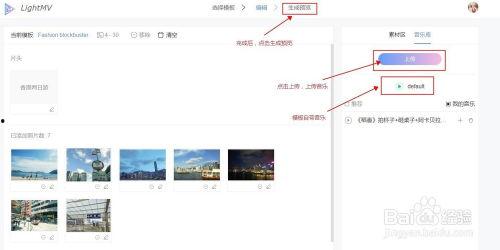
首先,你得找到一个合适的工具。市面上有很多软件和在线平台可以帮助你实现这个愿望。以下是一些受欢迎的选择:
1. Adobe Premiere Pro:这款专业的视频编辑软件功能强大,虽然入门有些难度,但一旦掌握了,你可以制作出非常专业的视频。
2. iMovie:如果你是苹果用户,那么iMovie绝对是个不错的选择。它简单易用,适合初学者。
3. Filmora:这是一款性价比很高的视频编辑软件,界面友好,功能丰富,适合各种水平的用户。
4. 在线平台:如Canva、Adobe Spark等,这些平台提供了简单易用的图片转视频功能,非常适合快速制作。
二、准备你的图片
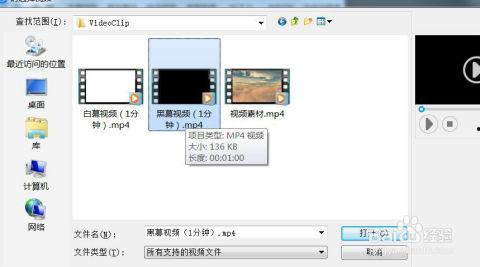
在开始之前,确保你的图片质量足够高,因为这将直接影响视频的最终效果。以下是一些准备工作:
1. 图片格式:通常,JPEG或PNG格式的图片比较适合制作视频。
2. 图片数量:根据你的需求,准备一定数量的图片。一般来说,10-20张图片制作出来的视频效果会比较好。
3. 图片排列:在制作视频之前,可以先在电脑上预览一下图片的排列顺序,确保它们能够流畅地过渡。
三、制作视频
以下是使用Adobe Premiere Pro制作图片转视频的基本步骤:
1. 打开Premiere Pro,创建一个新的项目。
2. 导入图片:点击“文件”>“导入”,选择你的图片文件,然后点击“导入到库”。
3. 创建序列:在项目面板中,右键点击“序列”,选择“新建序列”。
4. 添加图片:将图片从项目面板拖拽到时间轴上。
5. 调整时长:将图片的时长调整为1秒,这样每张图片都会在视频中持续1秒。
6. 添加过渡效果:在效果面板中,选择一个过渡效果,如“淡入淡出”,并将其拖拽到图片之间。
7. 调整速度:如果你想要视频播放得更快或更慢,可以调整图片的播放速度。
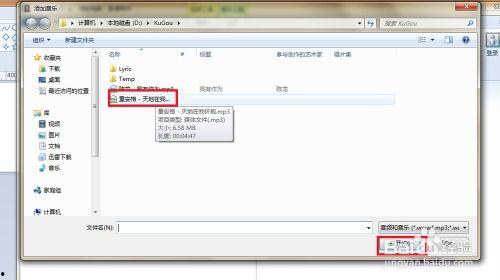
8. 添加背景音乐:在音频面板中,导入你的背景音乐,并将其拖拽到时间轴上。
9. 导出视频:完成编辑后,点击“文件”>“导出”>“媒体”,选择输出格式和保存位置,然后点击“导出”。
四、注意事项
1. 版权问题:确保你使用的图片和音乐不侵犯他人的版权。
2. 视频长度:根据你的需求,调整视频的长度。一般来说,30秒到1分钟的视频比较适合。
3. 视频质量:在导出视频时,选择合适的分辨率和编码格式,以确保视频质量。
通过以上步骤,你就可以轻松地将图片转成视频了。快来试试吧,让你的照片动起来,为你的生活增添更多乐趣!
文章声明:以上内容(如有图片或视频在内)除非注明,否则均为四虎影视原创文章,转载或复制请以超链接形式并注明出处。
本文作者:admin本文链接:https://sihzxsp.com/post/721.html