


亲爱的视频剪辑爱好者们,你是否曾在某个瞬间,看着手机里那些精彩瞬间,心想:“要是能把这些片段剪辑在一起,那该多酷啊!”别急,今天就来手把手教你如何在快手平台上轻松剪切视频,让你的短视频更加精彩!
快手视频剪切入门指南
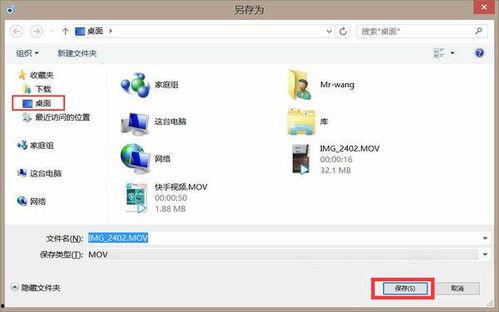
首先,你得有一部手机,最好是运行流畅的智能手机,因为视频剪辑对处理器的要求还是有点高的。接下来,我们就来一步步教你如何在快手上完成视频的剪切。
第一步:下载并安装快手APP
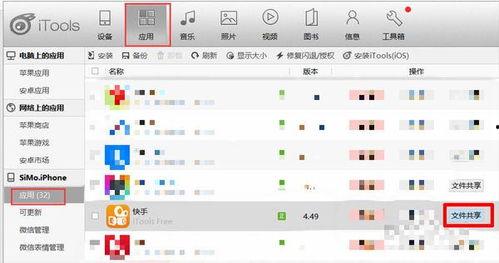
打开手机的应用商店,搜索“快手”,然后下载并安装。安装完成后,打开APP,注册并登录你的账号。
第二步:选择要剪辑的视频
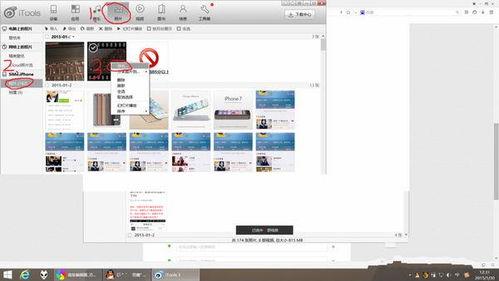
在快手APP中,找到你想要剪辑的视频。点击视频,进入视频详情页,然后点击右上角的“更多”按钮,选择“编辑”。
第三步:进入视频编辑界面
进入编辑界面后,你会看到一系列的编辑工具,包括剪辑、添加音乐、滤镜、贴纸等。我们先从剪辑开始。
第四步:剪切视频
1. 视频预览:在编辑界面的下方,你会看到视频的预览。你可以滑动预览来查看视频的各个部分。
2. 设置剪切点:找到你想要剪切的位置,点击“设置剪切点”按钮。这时,你会看到视频被分成了两个部分,你可以通过滑动来调整剪切点的位置。
3. 剪切:调整好剪切点后,点击“剪切”按钮。这样,视频就被分成了两部分。
第五步:调整剪切后的视频
剪切完成后,你可以对视频进行进一步的调整,比如调整视频的亮度、对比度、饱和度等。此外,你还可以添加滤镜、贴纸、文字等元素,让视频更加生动有趣。
第六步:保存并发布
调整完成后,点击右上角的“保存”按钮,将视频保存到手机相册。你可以选择在快手平台上发布,与朋友们分享你的创作。
快手视频剪辑技巧分享
掌握节奏:视频剪辑的节奏很重要,要根据视频内容调整剪辑速度,让视频更加流畅。
注意时长:快手短视频的时长有限,一般在15秒到1分钟之间,所以要注意控制视频的时长。
创意无限:在剪辑过程中,不妨发挥你的创意,尝试不同的剪辑手法,让你的视频更具个性。
快手视频剪辑常见问题解答
Q:快手视频剪辑可以添加背景音乐吗?
A:当然可以!在快手视频编辑界面,你可以选择添加背景音乐,让你的视频更具氛围。
Q:快手视频剪辑可以添加字幕吗?
A:可以的。在快手视频编辑界面,你可以添加字幕,让你的视频更加清晰易懂。
Q:快手视频剪辑可以添加滤镜吗?
A:当然可以!快手提供了丰富的滤镜效果,你可以根据自己的喜好选择合适的滤镜。
通过以上教程,相信你已经掌握了在快手平台上剪切视频的基本技巧。现在,就拿起你的手机,开始创作属于你的短视频吧!记得分享给你的朋友们,一起享受视频剪辑的乐趣!
文章声明:以上内容(如有图片或视频在内)除非注明,否则均为四虎影视原创文章,转载或复制请以超链接形式并注明出处。
本文作者:admin本文链接:https://sihzxsp.com/post/652.html